How Can We Help?
i.MX 93 SODIMM SOM開発プラットフォームを始めましょう









開発プラットフォームを箱から取り出し、静電気防止エリアの上に設置してください。開発プラットフォームを設置する際は、適切な接地を施した静電気防止パッド/マットをご使用ください。また、以下の納品物が物理的な損傷なく受領されていることを確認してください。
開発キットには以下が含まれます。
i.MX 93 開発キット
WIFI & BTアンテナ*
5V、電源
USBOTGケーブル
*オプション
環境コンプライアンス
iG-G50M® i.MX 93 SODIMM SoM開発プラットフォームは、oHSおよびREACHに準拠した部品を使用して設計され、鉛フリーの製造プロセスで製造されています。
ESD保護
この開発プラットフォームは静電気放電(ESD)に敏感です。製品は必ず取扱説明書に記載されている設置手順に従って取り扱ってください。そのため、輸送および取り扱い時には静電気放電対策を講じる必要があります。ハードウェアの開梱または取り扱い前に、必ず静電気放電防止ストラップまたはその他の接地源を使用してください。
製品の廃棄
廃棄する前に、電子製品の廃棄に関する地域の規制を確認してください。
i.MX93 SODIMM SOM - 上面図
1. Wi-Fi & Bluetoothモジュール
2.i.MX 93 SoC
3. LPDDR4
i.MX93 SODIMM SOM – 底面図
4. eMMC
5. SODIMMエッジ
i.MX93 SODIMM開発キット – 上面図
1.電源ジャック
2.オーディオ入出力ジャック
3.HDMIコネクタ**
4. RTCヘッダー
5.イーサネットジャックとUSB2.0コネクタ-1
6.イーサネットジャック**とUSB2.0コネクタ-2
7. USB OTGコネクタ
8. USBデバッグコネクタ
9. UARTヘッダー
10. 拡張ヘッダー
11. GPIOヘッダー
12. LVDSバックライトコネクタ*
13. CANヘッダー。
14. SODIMMエッジコネクタ
15. ブートモードスイッチ
16. SATAコネクタ**
17. リセットスイッチ
18。 電源スイッチ
19. パラレルカメラ接続**
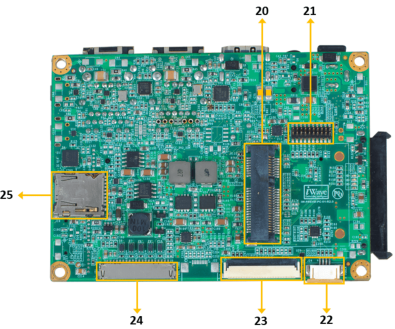
i.MX93 SODIMM開発キット - 底面図
20. ミニPCIeコネクタ**
21. JTAGコネクタ
22. 抵抗膜式タッチコネクタ*
23. MIPI CSI 40ピンコネクタ
24. MIPI DSI 20ピンコネクタ
25. マイクロSDコネクタ
*オプション
**サポートできません
オンボードスイッチ (SW4) が下の図のように正しく設定されていることを確認します。
SW4 - ブート選択スイッチ。
表1: ブートメディアスイッチの設定
| i.MX 93またはi.MX 91のブートモード設定 | |||
|---|---|---|---|
| ブートモード[1:0] | POS2(BOOT_MODE1) | POS1(BOOT_MODE0) | ブートタイプ |
| 10 | オフ | ON | USDHC1 8ビットeMMC 5.1 |
| 11 | オフ | オフ | USDHC2 4ビット SD3.0 |
| 01 | ON | オフ | シリアルダウンローダーモード |
USBケーブルのType-A端子をPCに接続し、USBケーブルのMicro-B端子を開発プラットフォームのデバッグ用Micro USBコネクタ(J8)に接続します(下図参照)。
以下のリンクを使用して、ホスト PC/ラップトップにデバッグ USB ポート用のドライバーをインストールします。
https://ftdichip.com/drivers/vcp-drivers/
デバッグ ターミナルのパラメータを設定します。
ボーレート: 115200、データビット: 8、パリティ: なし、ストップビット: 1、フロー制御: なし
Linux ホスト マシンのコマンド プロンプトで次のコマンドを実行してポート番号を確認します。
$ ls /dev/ttyUSB*
小さい方の数字はArm® Cortex®-A55コアに対応し、大きい方の数字はArm® Cortex®-M33コアに対応します。
ミニコム
シリアル通信プログラム (例として minicom) をインストールして実行するには、次のコマンドを使用します。
以下のリンクを使用して、ホスト PC/ラップトップにデバッグ USB ポート用のドライバーをインストールします。
http://ftdichip.com/drivers/vcp-drivers/
「設定」→ 「シリアルポート」に進み、以下の図のように設定を変更してください。
以下のリンクを使用して、ホスト PC/ラップトップにデバッグ USB ポート用のドライバーをインストールします。
http://ftdichip.com/drivers/vcp-drivers/
下図のように、電源プラグをDevKitの電源コネクタ(J2)に接続し、電源をオンにしてください。DevKitに電源が供給されると、下図のように電源LEDが点灯します。
警告:
ユーザーは「ソフトウェアユーザーガイド」を読み、iG-G50M® i.MX 93 SODIMMのソフトウェアセクションについて理解する必要があります。
オペレーティングシステムのサポート
DevKitに電源が供給され、起動が成功すると、特定のデリバリーでサポートされているオペレーティングシステムとブートローダーに応じて、以下に示すようにターミナルウィンドウに起動メッセージが表示されます。ターミナルでEnterキーを押すと、特定のデリバリーでのテスト環境のセットアップが完了します。
コマンドプロンプト(Linux)

iWave にお問い合わせいただきありがとうございます。
弊社の担当者がすぐにご連絡させていただきます。
iWaveのRFソリューションで、ミッションクリティカルなシステムの処理速度を向上させましょう。
iWave FPGAおよびSmartNICソリューションで高速ネットワークを加速
iWaveの車載ソリューションで、コネクテッドモビリティを強化しましょう。
インテリジェントなFPGAとカスタム設計プラットフォームで、産業オートメーションを強化しましょう。
iWaveのFPGAおよび組み込みコンピューティングソリューションで、医療技術を前進させましょう。
医療ソリューションを探求するFPGAベースのコンピューティングおよび暗号化ソリューションでセキュリティシステムを強化します。