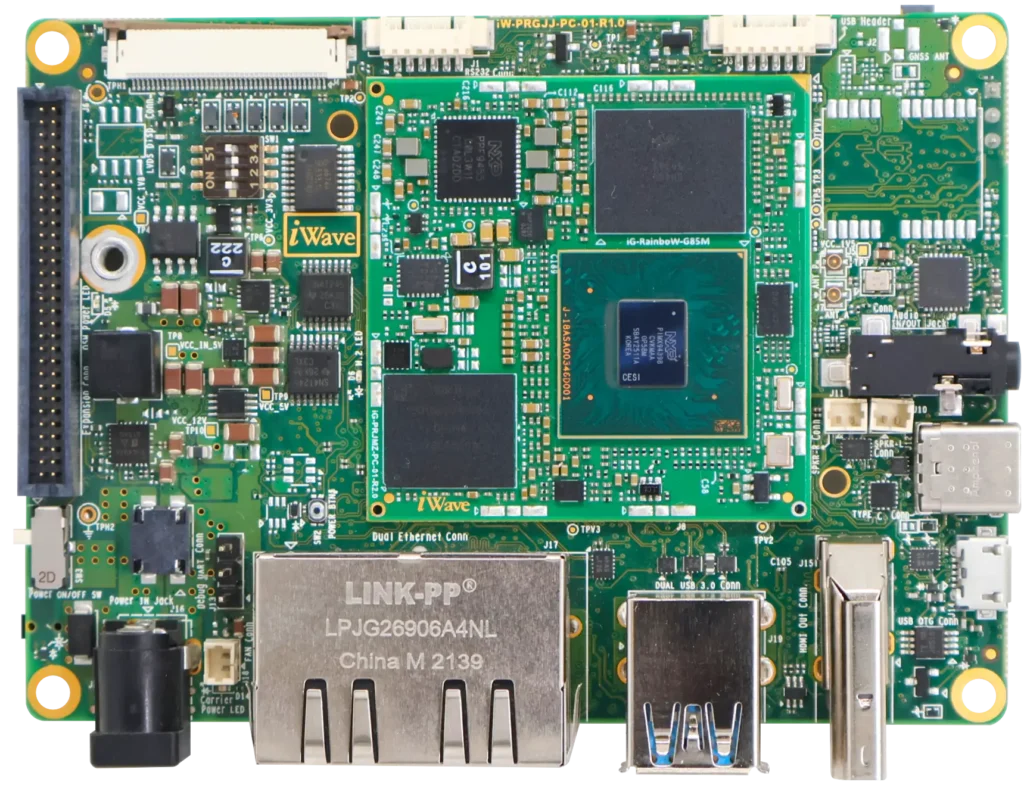
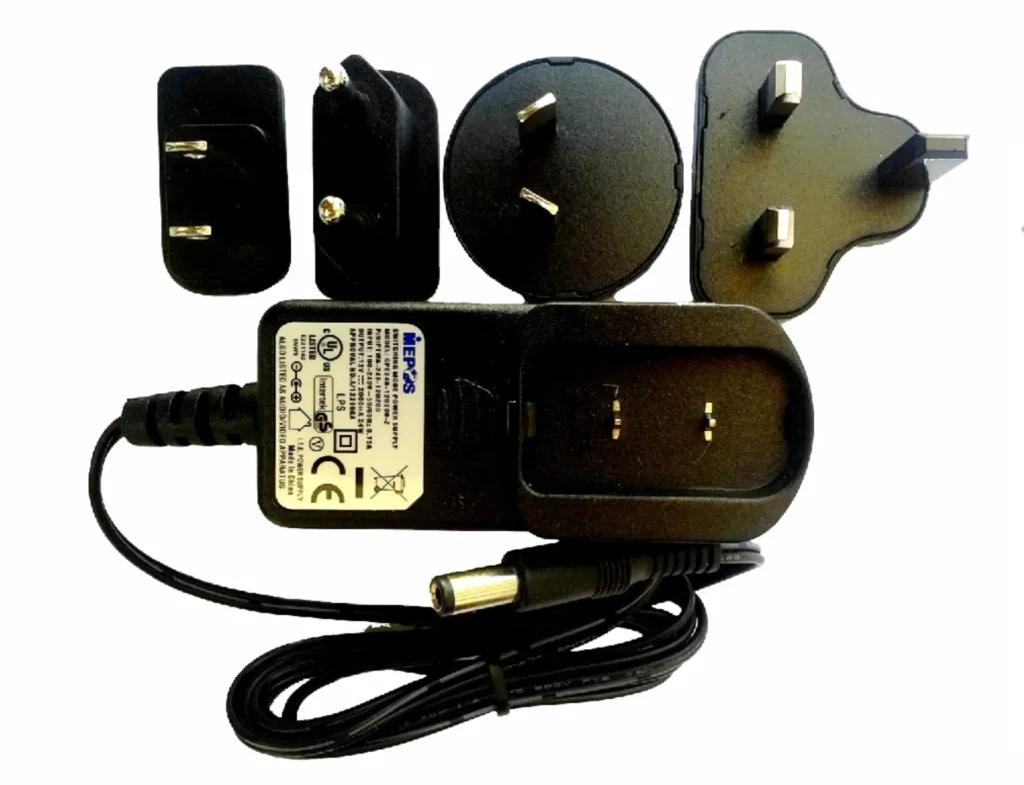
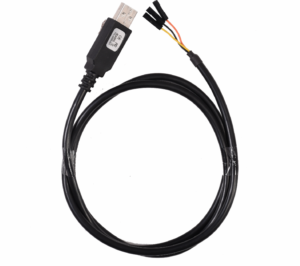
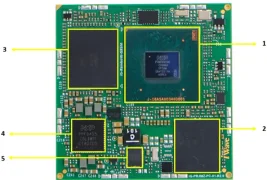
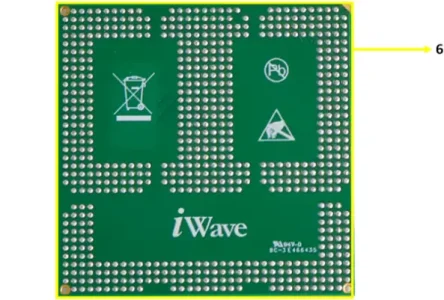
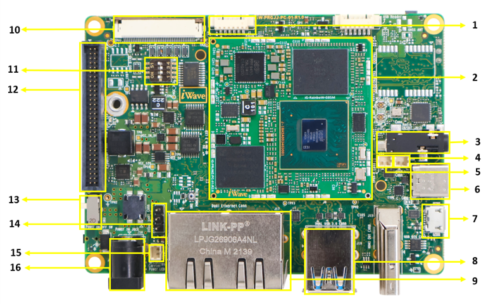
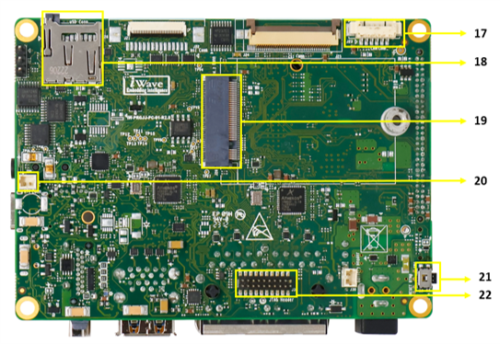
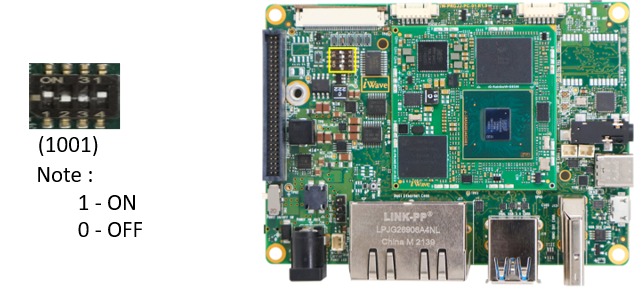
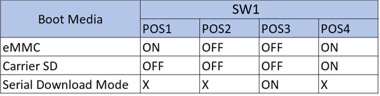
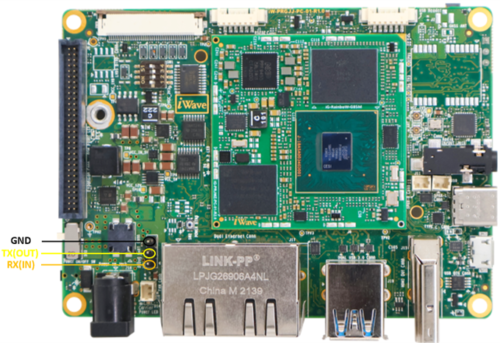
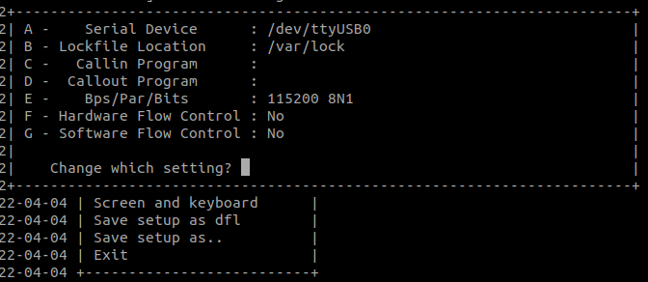
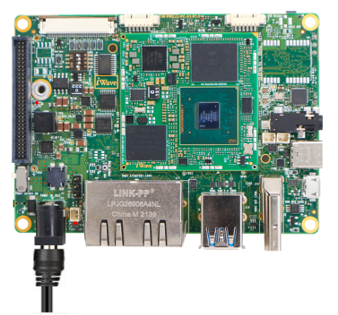
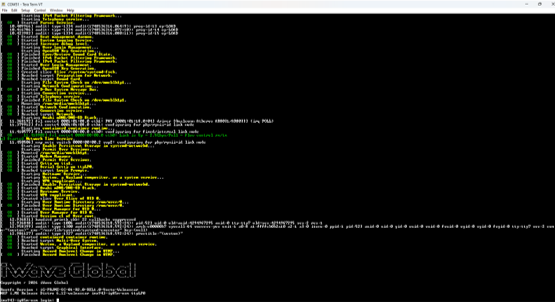
メイン NXP i.MX 94 SBC を使い始めましょう NXP i.MX 94 SBC を使い始めましょう 開梱 SBCを箱から取り出し、静電気防止エリアの上に置きます。SBCを置く際は、適切な接地を施した静電気防止パッド/マットを使用してください。また、以下の納品物が物理的な損傷なく受領されていることを確認してください。開発キットには以下が含まれます。NXP i.MX 94 シングルボードコンピュータ12V、2A電源安全ガイドラインUSBデバッグケーブル * NXP i.MX 94 シングルボードコンピュータ 12V、電源 USBデバッグケーブル * *オプション 安全ガイドライン 環境コンプライアンスiG-G85S i.MX 94 SBC 開発プラットフォームは、OHSおよびREACHに準拠した部品を使用して設計され、鉛フリーの製造プロセスで製造されています。 ESD保護この開発プラットフォームは静電気放電(ESD)に敏感です。製品は必ず取扱説明書に記載されている設置手順に従って取り扱ってください。そのため、輸送および取り扱い時には静電気放電対策を講じる必要があります。ハードウェアの開梱または取り扱い前に、必ず静電気放電防止ストラップまたはその他の接地源を使用してください。 製品の廃棄廃棄する前に、電子製品の廃棄に関する地域の規制を確認してください。 知りましょう NXP i.MX 94 SBC - 上面図 NXP i.MX 94 SBC - 底面図 i.MX 94 SOCEMMCLPDDR5PMICVDD_SOCレギュレータ 6.OSM LGA NXP i.MX 94 SBC – 上面図 RS232ヘッダーi.MX 94 サイズL OSMオーディオジャックスピーカーヘッダー左スピーカーヘッダー右タイプ-CコネクタUSB2.0 OTGコネクタデュアルUSB 3.0コネクタ イーサネットジャックLVDSコネクタブート選択スイッチ拡張コネクタ電源オンスイッチUARTヘッダーのデバッグファンヘッダー12V入力 – 電源ジャック NXP i.MX 94 SBC – 底面図 CANヘッダーマイクロSDコネクタM.2 Key-B PCIeコネクタRTC バッテリー ヘッダーリセットボタンJTAGヘッダー ブートスイッチ設定 オンボードスイッチ (SW1) が下の図のように正しく設定されていることを確認します。 SW1 - ブート選択スイッチ。表1: ブートメディアスイッチの設定 * POS4はUSBトップポートまたはUSB OTGを選択します。USB OTGを選択するには、POS4をハイにする必要があります。 デバッグポート設定 以下に示すように、TTL-232R-RPI ケーブルのタイプ A 端を PC に接続し、TTL-3R-RPI ケーブルの 100 ピン (232mil) Berg House 端をデバッグ UART ヘッダー (J13) に接続します。 ホストマシンのオペレーティングシステムに応じて、いずれかのターミナルアプリケーションを使用してください。 MINICOMチュートリアル TERA TERM チュートリアル パテチュートリアル Linux ホスト マシンのコマンド プロンプトで次のコマンドを実行してポート番号を確認します。$ ls /dev/ttyUSB*小さい方の数字はArm® Cortex®-A53コア用、大きい方の数字はArm® Cortex®-M4コア用です。ミニコムシリアル通信プログラム (例として minicom) をインストールして実行するには、次のコマンドを使用します。インストールを開始する Ubuntu パッケージ マネージャーを使用した Minicom。 $ sudo apt-get install minicom起動する 先ほど決定したポート番号を使用して、コンソール ウィンドウを使用する Minicom。 $ sudo minicom -s構成 下の図に示すMinicom 次のステップはボードの電源を入れることです。 以下のリンクを使用して、ホスト PC/ラップトップにデバッグ USB ポート用のドライバーをインストールします。 http://ftdichip.com/drivers/vcp-drivers/ダウンロード テラタームダウンロード後、インストーラーを実行し、この Web ページに戻って続行してください。起動するTeraTermを起動すると、次のダイアログが表示されます。シリアルオプションを選択してください。ボードが接続されていれば、COMポートが自動的にリストに表示されます。 構成 シリアルポートの設定。「設定」→ 「シリアルポート」に進み、以下の図のように設定を変更してください。 確認します 接続が確立されていることを示します。接続されると、Tera Term のタイトルバーに以下のようなメッセージが表示されます。 次のステップはボードの電源を入れることです。 以下のリンクを使用して、ホスト PC/ラップトップにデバッグ USB ポート用のドライバーをインストールします。http://ftdichip.com/drivers/vcp-drivers/ダウンロード パテ。 ダウンロード後、インストーラーを実行し、この Web ページに戻って続行します。起動する 選択したダウンロードの種類に応じて、ダウンロードした実行可能ファイルをダブルクリックするか、スタート メニューから PuTTY を起動します。構成 起動したウィンドウで「シリアル」ラジオボタンを選択し、先ほど確認したCOMポート番号を入力します。ボーレートは115200と入力します。 」をクリックしてください店は開いています” と入力してシリアル接続を開きます。ボードが接続され、正しいCOMポートを入力した場合、ターミナルウィンドウが開きます。設定が正しくない場合は、PuTTY が警告を表示します。次のステップはボードの電源を入れることです。 電源オン 12V電源プラグを電源コネクタ(J20)に接続します。 iG-G85S-NXP i.MX 94 SBC 下図のようにして、電源をオンにしてください。SBCに電源が供給されると、iG-G85S-NXP i.MX 94 SBCのLEDが下の画像のように点灯します。 警告:付属の電源以外の電源を接続しないでください。 iG-G85S-NXP i.MX 94 SBC 。電源LEDが点灯しない場合は、iWaveにご連絡ください。 ブート画面 ユーザーは「ソフトウェアユーザーガイド」を読み、 iG-G85S NXP i.MX 94 SBCのソフトウェアセクションについて理解を深める必要があります。 オペレーティングシステムのサポート SBCに電源が投入され、起動に成功すると、サポート対象のオペレーティングシステムと各デリバリーのブートローダーに応じて、ターミナルウィンドウに以下のブートメッセージが表示されます。ターミナルでEnterキーを押すと、各デリバリーのテスト環境のセットアップが完了します。 コマンドプロンプト(Linux)