How Can We Help?
TI AM62Lxシングルボードコンピュータを使い始める




SBCを箱から取り出し、静電気防止エリアの上に置きます。SBCを置く際は、適切な接地を施した静電気防止パッド/マットを使用してください。また、以下の納品物が物理的な損傷なく受領されていることを確認してください。
開発キットには以下が含まれます。
安全ガイドライン
TI AM62Lx シングルボードコンピュータ
12V、電源
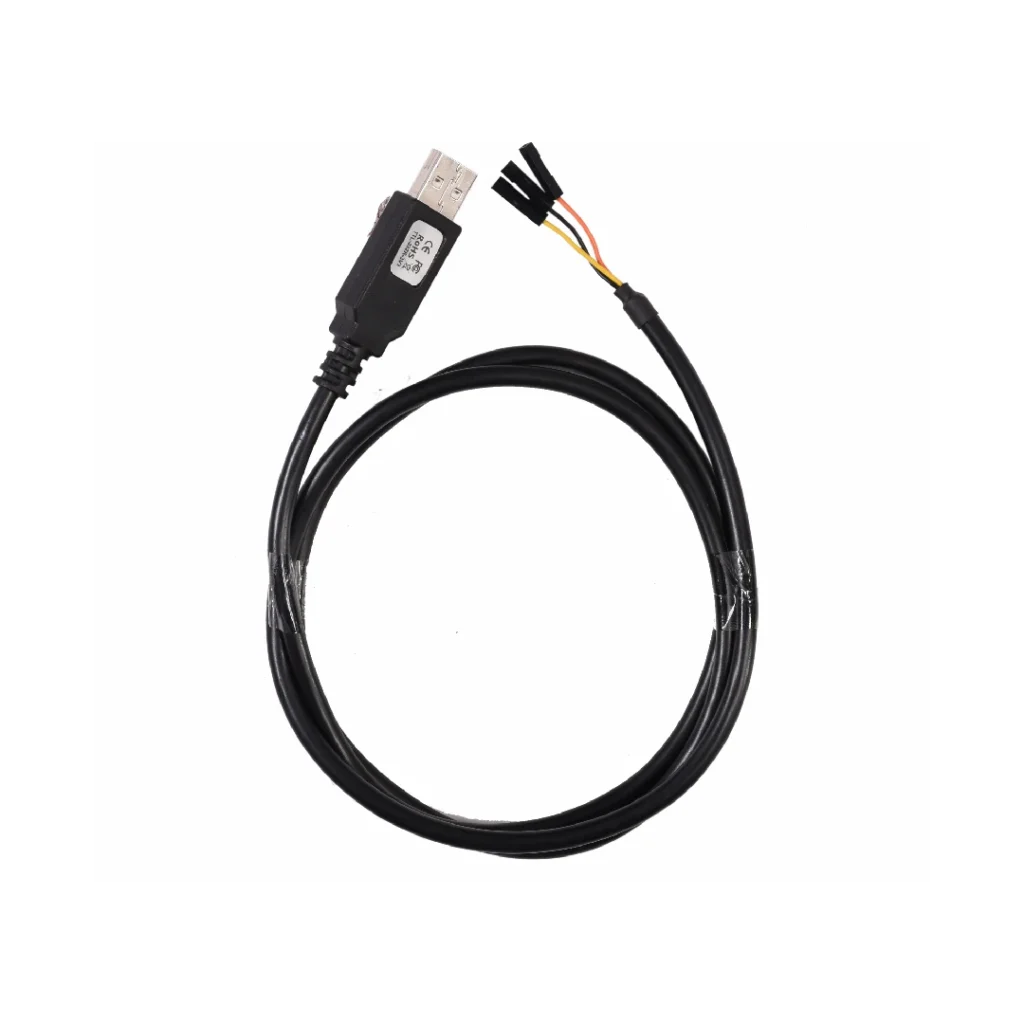
USBデバッグケーブル *
*オプション
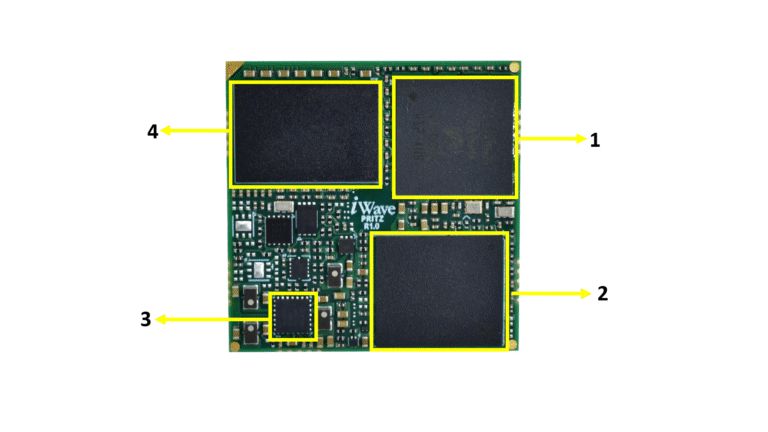
TI AM62Lx OSM – 上面図
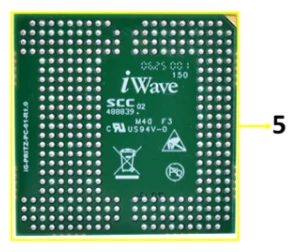
TI AM62Lx OSM – 底面図
1. TI AM62Lx SoC
2. eMMC
3. パワーマネジメント
4. LPDDR4
5.OSM LGA
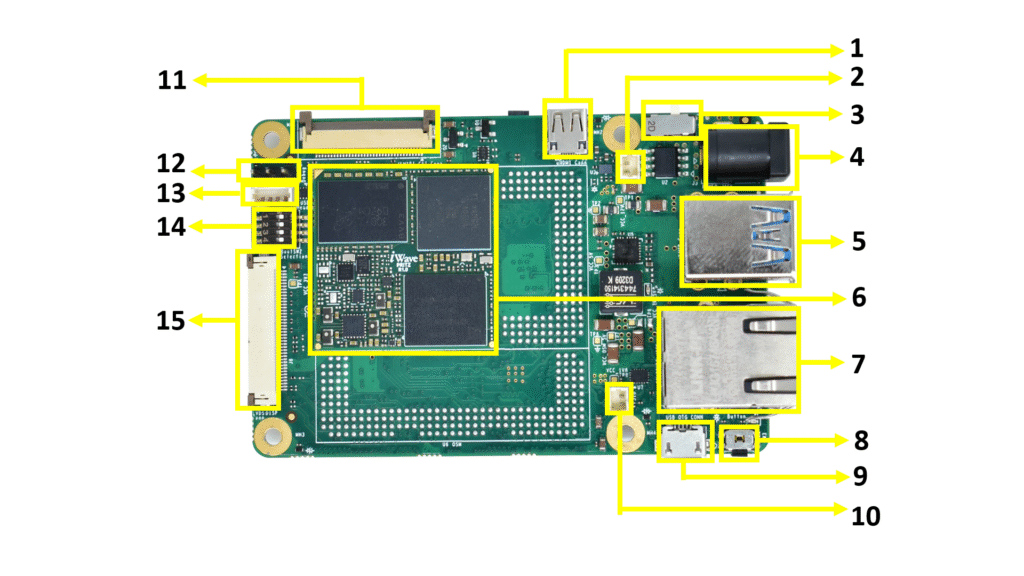
TI AM62Lx SBC – 上面図
1. マイクロHDMI*
2. ファンヘッダー
3. 電源オン/オフスイッチ
4. 12V入力 - 電源ジャック
5. デュアルUSB 3.0コネクタ
6. サイズS OSMモジュール
7. イーサネットジャック
8.電源ボタン
9. USB2.0 OTGコネクタ
10. RTCバッテリーヘッダー
11. カメラコネクタ*
12. UARTヘッダーのデバッグ
13. USBヘッダー
14. ブート選択スイッチ
15. LVDS ディスプレイコネクタ*
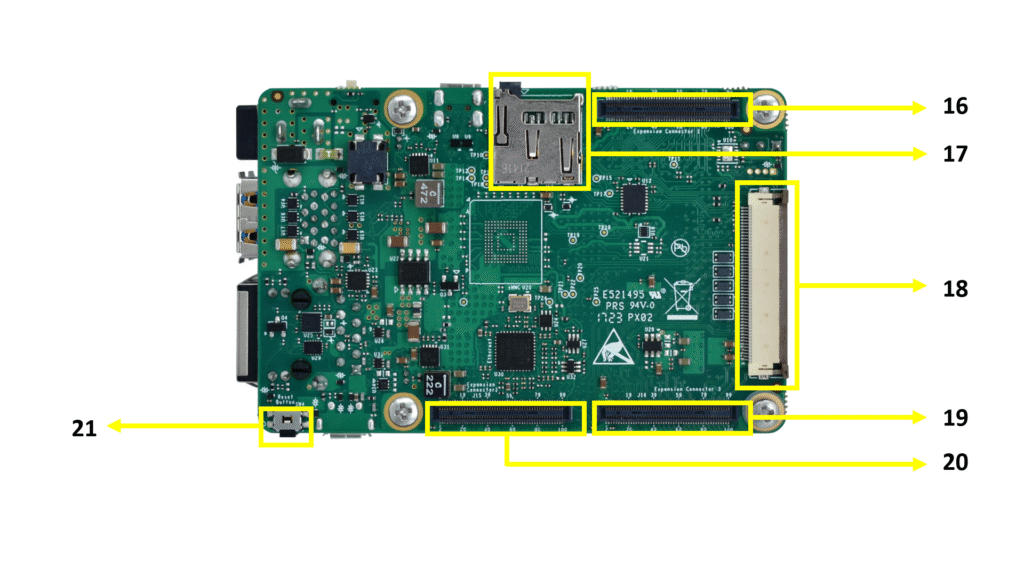
TI AM62Lx SBC – 底面図
16. 拡張接続 – 1
17. Micro SDスロット
18. RGBディスプレイコネクタ
19. 拡張接続 – 3
20. 拡張接続 – 2
21. リセットボタン
*オプション
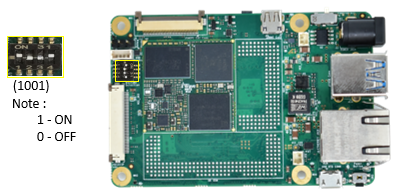
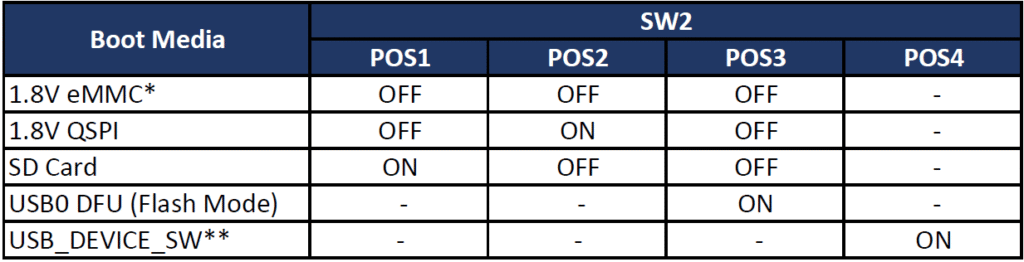
オンボードスイッチ(SW2)が下図のように正しく設定されていることを確認してください。
SW2 - ブート選択スイッチ。
表1: ブートメディアスイッチの設定
*初期生産ボードではeMMCブートモードはサポートされていません。詳細については、https://www.ti.com/lit/er/sprz582a/sprz582a.pdf? ts=1748229865857 を参照してください。
** POS4はUSBトップポートまたはUSB OTGを選択するためのものです。USB OTGを選択するには、POS4をハイにする必要があります。
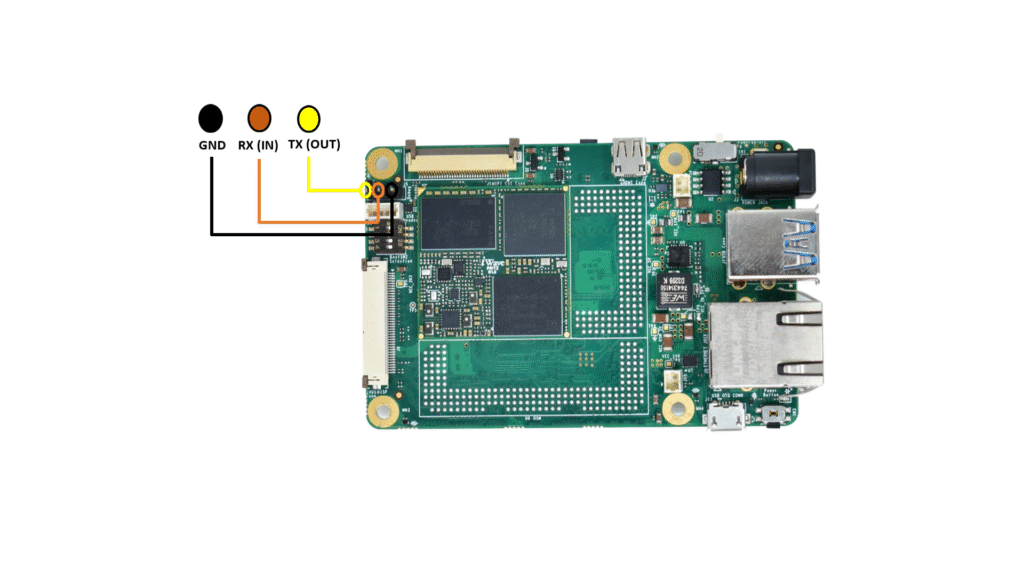
以下に示すように、TTL-232R-RPI ケーブルのタイプ A 端を PC に接続し、TTL-3R-RPI ケーブルの 100 ピン (232mil) Berg House 端をデバッグ UART ヘッダー (J5) に接続します。
以下に示すように、TTL-232R-RPI ケーブルのタイプ A 端を PC に接続し、TTL-3R-RPI ケーブルの 100 ピン (232mil) Berg House 端をデバッグ UART ヘッダー (J5) に接続します。
Linux ホスト マシンのコマンド プロンプトで次のコマンドを実行してポート番号を確認します。
$ ls /dev/ttyUSB*
ミニコム
シリアル通信プログラム (例として minicom) をインストールして実行するには、次のコマンドを使用します。
次のステップはボードの電源を入れることです。
以下のリンクを使用して、ホスト PC/ラップトップにデバッグ USB ポート用のドライバーをインストールします。
http://ftdichip.com/drivers/vcp-drivers/
「設定」→ 「シリアルポート」に進み、以下の図のように設定を変更してください。
以下のリンクを使用して、ホスト PC/ラップトップにデバッグ USB ポート用のドライバーをインストールします。
http://ftdichip.com/drivers/vcp-drivers/
12V電源プラグをiG-RainboW-G3S-TI AM69Lx SBCの電源コネクタ(J62)に下図のように接続し、電源をオンにします。
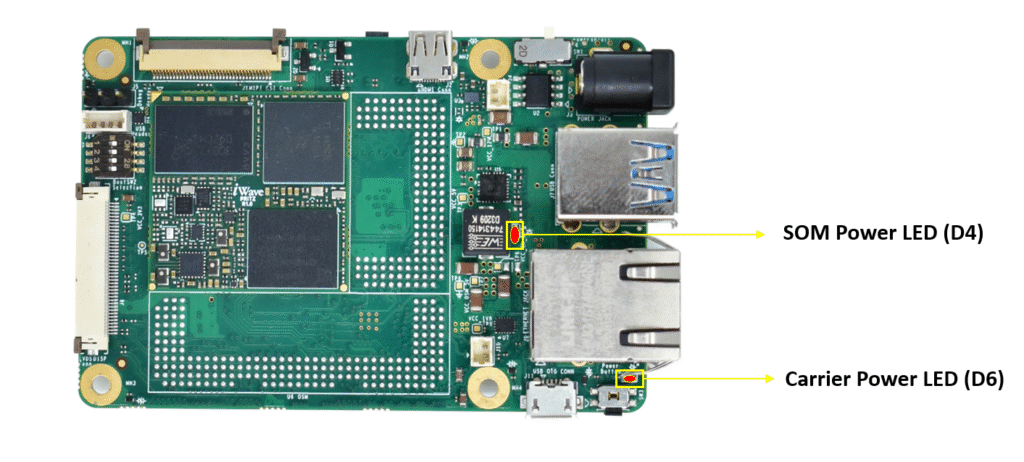
SBC に電源が供給されると、iG-RainboW-G69S-TI AM62Lx SBC の LED が下の画像のように点灯します。
警告:
ユーザーは「ソフトウェア ユーザー ガイド」を読み、iG-RainboW-G69S-TI AM62Lx SBC のソフトウェア セクションに慣れる必要があります。
オペレーティングシステムのサポート
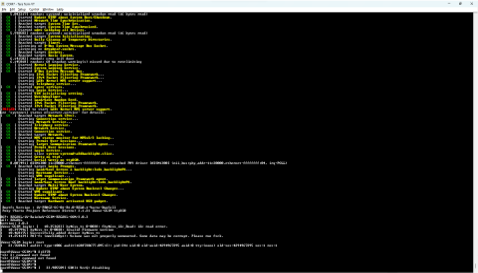
SBCに電源が投入され、起動に成功すると、サポート対象のオペレーティングシステムと各デリバリーのブートローダーに応じて、ターミナルウィンドウに以下のブートメッセージが表示されます。ターミナルでEnterキーを押すと、各デリバリーのテスト環境のセットアップが完了します。
コマンドプロンプト(Linux)

iWave にお問い合わせいただきありがとうございます。
弊社の担当者がすぐにご連絡させていただきます。
iWaveのRFソリューションで、ミッションクリティカルなシステムの処理速度を向上させましょう。
iWave FPGAおよびSmartNICソリューションで高速ネットワークを加速
iWaveの車載ソリューションで、コネクテッドモビリティを強化しましょう。
インテリジェントなFPGAとカスタム設計プラットフォームで、産業オートメーションを強化しましょう。
iWaveのFPGAおよび組み込みコンピューティングソリューションで、医療技術を前進させましょう。
医療ソリューションを探求するFPGAベースのコンピューティングおよび暗号化ソリューションでセキュリティシステムを強化します。